Right Content


Tampilkan postingan dengan label Tips Komputer. Tampilkan semua postingan

Selasa, 01 Februari 2011

13 Fitur Keren Google Chrome

Google Chrome sebagai browser yang Minimalis dengan beragam fitur yang dimiliki, dan ekstensi yang banyak, telah menjadikan browser ini memiliki banyak peminat dan pengguna.

Tapi, tahukah kamu? Sebenarnya browser Chrome memiliki banyak fitur keren yang kamu tidak ketehaui. Jika kamu sudah tahu akan fitur-fitur ini tentu akan membuat pengalaman browsingmu lebih menarik dan mudah ketimbang menggunakan browser lain.

Berikut beberapa fitur keren yang mungkin kamu tidak ketahui.

1. Pin Tab

Kegunaanya untuk memisahkan tab antara tab yang sering dibuka/dilihat dengan yang tidak. Untuk mengguanaknnya cukupkanan pada tab yang terbuka, tekan "Pin Tab" dan tab mengkonversi menjadi favicon dan secara otomatis akan bergeser ke kiri.

2. Paste and Go / Paste and Search.

Jika kamu menyalin setiap URL dan berniat untuk mengunjungi situs di Chrome, maka daripada melakukan Ctrl V dan Enter pada address bar, kamu bisa klik kanan dan klik "Paste and Go" ["Tekan dan buka"]. Sama untuk teks yang ingin melakukan pencarian berdasarkan teks menggunakan address bar Chrome. Klik kanan dan "Paste and Search" ["Tekan dan telusur"]. Tentu fitur ini dapat menghemat waktu.

3. Drag dan Drop Download.

Kamu dapat dengan mudah menyeret download file dari Chrome ke desktop atau folder lain di komputer. Itu berarti, mulai sekarang, tidak perlu pergi dan mengubah lokasi download setiap kali kamu ingin file yang akan didownload di tempat terpisah selain desktop (atau download folder).

4. Resources Page

Bagian Resources Page ini berguna untuk webmaster dan siapa saja yang memiliki situs dan ingin tahu seberapa cepat situsnya di browser. Seperti yang Anda lihat dalam gambar di atas, ada berbagai pilihan yang tersedia untuk mengeksplorasi. Cukup tekan Ctrl+Shift+I.

5. Task Manager.

Chrome memperlakukan setiap tab sebagai proses terpisah sehingga jika salah satu dari mereka mulai mengalami masalah [crash], dapat ditutup atau dapat dicegah. Ia menawarkan built-in task manager untuk membiarkan kamu melihat sumber daya memori dan CPU yang dikonsumsi oleh setiap tab. cukup klik Tools [Alat] > Task Manager atau dengan menekan Shift+Esc.

6. Perhitungan Cepat Hasil dari Address Bar.

Melakukan perhitungan dengan mengetikkan angka di addres bar, seperti kalkulator, ketik saja misal 12*50 di addres bar dan tunggu sebentar. Hasilnya akan muncul secara otomatis.

7. Drag dan Text Box Resize pada Webpage.

Fitur lain yang sangat berguna. kotak teks pada halaman Web yang mengganggu. Biasanya ukurannya terlalu kecil dan setelah mengetik beberapa baris, kamu mendapatkan scroll bar yang menjengkelkan. Pada Chrome, kamu cukup menyeret kotak itu dari sudut dan membuatnya lebih besar. Cocok untuk menulis text status di Twitter, Facebook, atau social media lainnya.

8. about:memory.

Chrome menyediakan "about:memory," halaman yang dapat diakses dengan mengetikkan about:memory di address bar. Hal ini memberikan data rinci mengenai bagaimana proses yang berbeda di browser dalam penggunaan konsumsi memori.

9. Application Shortcuts.

Kamu bisa membuat aplikasi mandiri dari halaman web di Chrome dengan menggunakan Tools [Alat] > Create application shortcuts [Buat pintasan aplikasi]. Pilihan ini dapat digunakan untuk situs yang sering kamu gunakan dan membutuhkan mereka terbuka sepanjang waktu.

10. Bookmarks Sync (dan AutoFills, Extensions) Untuk Google Account.

Ini bisa membuktikan menjadi fitur yang sangat bermanfaat, dengan akun Google yang kamu miliki, kamu dapat mensinkronkan data browser seperti History, Tema, Pengaturan, Bookmarks, dll di browser Chrome walau beda komputer.

11. Pilih Buka Semua Tabs [Reopen Tabs]

Chrome memiliki opsi yang memungkinkan kamu membuka kembali halaman yang telah ditutup sebelumnya. Jika browser crash karena alasan tertentu dan kamu memiliki banyak tab yang terbuka. Pastikan opsi ini dicentang. Buka pengaturan Option [Pilihan].

12. Mengatur Thumbnail Menggunakan kunci Full Screen.

Tip ini disumbangkan oleh seorang pembaca ke arah Lifehacker. Kamu mungkin tidak memperhatikan ini, tetapi jika kamu punya lebih dari satu Chrome jendela terbuka dan kamu menggunakan Windows 7, thumbnail mereka akan pertukaran posisi jika kamu melakukan layar penuh (F11) pada salah satu dari mereka. Jadi, jika kamu ingin mengatur thumbnail dalam urutan tertentu, kamu bisa menggunakan tombol F11 yang sama untuk melakukannya agar posisi berubah kembali.

13. Hanya Copy Paste Teks.
Kamu tahu bahwa jika Anda menyalin apapun dari halaman web dan menempelkannya pada beberapa aplikasi lain (kecuali untuk editor teks murni seperti Notepad), mereka membawa segala macam hal HTML dan CSS dengan teks.

Lain kali, ketika kamu menyalin barang dari Chrome, dan ingin menempelkannya di tempat lain pada Chrome itu sendiri (seperti menulis di Gmail, atau dokumen Google Documents, atau membuat posting blog), gunakan Ctrl+Shift+V bukan Ctrl+V jika kamu hanya perlu teks. Cepat dan mudah bukan.

source: http://www.ceritadisini.com/2010/10/13-fitur-keren-google-chrome-yang-tidak.html

Cara membuat video menjadi wallpaper windows 7 menggunakan Dream Scene

Cara membuat video menjadi wallpaper windows 7 . Windows 7 memiliki fitur yang bisa digunakan untuk menampilkan video menjadi background desktop (wallpaper). Jika secara default gambar yang terpasang di wallpaper windows 7 adalah gambar diam. Maka dengan memanfaatkan fitur Dream Scene. Fitur dream scene secara default tidak aktif, maka dibutuhkan sebuah tools gratis untuk mengaktifkannya yaitu Windows 7 DreamScene Activator

Untuk membuat video wallpaper di windows 7 , lakukan prosedur berikut:

1. Download software activator disini Windows 7 DreamScene Activator
Download video dan file pendukungnya disini Dreamscene
dalam contoh ini saya menggunakan video water fall
http://www.vistahd.org/dnld/Fallwaters.Dream
http://www.vistahd.org/mpgss/fall%20waters.mpg
(masih ada beberapa video lain yang bisa anda download jika tidak suka video waterfall di atas)
Catatan: Simpan ketiga file di atas dalam folder yang sama ,

2. Instal dan jalankan aplikasi Windows 7 DreamScene Activator di komputer
Klik Enable Dreamscene


3.Dengan anggapan anda sudah mengaktifkan (enable dreamscene)
Buka windows explorer (direktori yang berisi file video waterfall.mpeg)
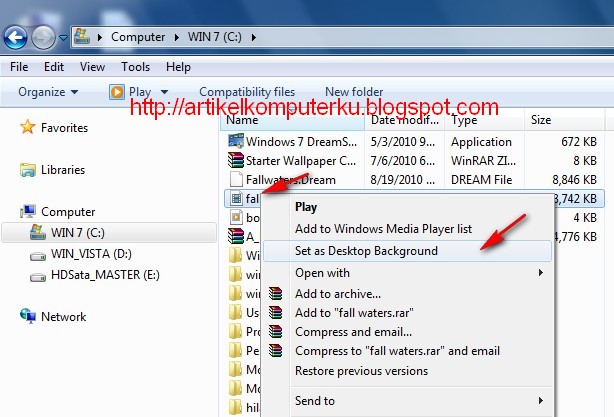
Klik kanan pada file waterfall.mpeg
Pilih Set as Desktop Background


4. Jika berhasil maka bacgkround desktop anda akan menampilkan air yang mengalir
Untuk menghentikan air mengalir pilih "pause dreamscene"
Untuk menjalankan pilih "play dreamscene"

Cara mengetahui software dan hardware yang compatible dengan Windows 7

ika ingin menggunakan Windows 7, terkadang disaat ingin membeli software atau hardware kita bingung memilih software atau hardware apa yang harus dibeli. Misalkan saat akan membeli laptop atau komputer, pada brosur penjualan spesifikasi hardware-nya akan tercantum graphic card (vga), sound card, ethernet card, wireles network card (wifi), modem, dll.

Ada baiknya sebelum membeli hardware /komputer terlebih dahulu melakukan survey pada brosur penjualan komputer dan mencocokkannya dengan informasi yang ada di situs microsoft atau forum-forum komputer. Agar tidak menyesal setelah membeli komputer ternyata komputer sering bermasalah.

Untuk mengetahui hardware komputer yang sesuai (compatible dengan windows 7) bisa gunakan link berikut
Windows 7 Compatibility Center


Selain menggunakan link di atas jika ingin melihat laptop yang direkomendasikan oleh microsoft laptop untuk kebutuhan sehari-hari (Everyday PC) ,Entertainment , Gaming ,Professional ,Connected Companion bisa dilihat di bawah ini :

Gaming
Alienware M17x , Gateway LT3119u Netbook, HP Pavilion dv-6z, Alienware M11x, HP Pavilion DV6-3153NR Notebook, iBUYPOWER Battalion Touch CZ-10, Alienware M15x, ASUS G51JX-A1, Toshiba Qosmio X505-Q898

Everyday PC
Dell Adamo, Toshiba Satellite C650, Acer One 721-3070, Dell Inspiron M101z, Dell Inspiron M101z, Toshiba Satellite L635-S3030, Acer Aspire AS5740-6491, Lenovo ThinkPad L512, HP Pavilion dm4t, Gateway NV5914u, ASUS UL80Vt-A1, ASUS U43JC Bamboo, HP Envy 14, Sony VAIO EB, ASUS UX30-A1

Entertainment
Dell Studio XPS 16, HP G62t, HP G42-240US, Acer Aspire AS7740-5691, Dell Studio 15,Dell Inspiron M501R, HP Pavilion dv6T Select Edition, Lenovo IdeaPad Y560, Acer Aspire 7552, Samsung QX410, Sony VAIO EA, Dell XPS 14, ASUS UL50Vs-A1B, Sony VAIO F, Sony Vaio EC, ASUS N73JQ, HP Envy 17, Lenovo Y560d, Toshiba Satellite A665-3DV8

Selasa, 25 Januari 2011

6 Tips Artikel Keamanan komputer

keamanan-komputerArtikel Keamanan komputer !? mungkin ini adalah sesuatu yang sering dibahas dalam berbagai artikel tentang komputer di seluruh blog di internet. Saya sendiri sejak komputerku terhubung dengan internet belum sekalipun menghadapi masalah yang serius dengan namanya virus. Walaupun pernah sesekali dibuat pusing olehnya

Yah setidaknya sampai artikel keamanan komputer ini ditulis !!!

Menurut aku ada 6 hal yang mesti kita lakukan supaya komputer tecinta kita nggak terkena atau terjangkit sebuah virus. Otomatis jika kita bicara kemanan komputer maka kita berbicara bagaimana mencegah virus komputer.

Sedangkan untuk urusan keamanan komputer dari aksi para maling itu diluar artikel ini ya :D Disini hanya mengkhususkan diri utuk virus internet.

Berikut 6 Tips artikel Keamanan Komputer menurut Bintang Taufik :

1. Gunakan AntiVirus

Tentu saja ini yang paling penting. Mau nggak mau anti virus seperti sebuah penjaga yang akan mencegah berbagai macam virus. Oh ya! Jika nggk punya duit jangan gunakan antivirus bajakan…gunakan antivirus gratis saja. Tidak kalah hebat kok dalam membasmi virus internet.

2. UPDATE!

Jangan lupa untuk selalu mengupdate apapun demi keamanan komputer. Bukan hanya anti virus saja yang diupdate. SEMUANYA! baik itu Operating Systemnya, Software yang terinstall maupun driver. Tidak ada perangkat lunak atau software yang sempurna..pasti ada sebuah celah keamanan. Jangan percaya programmer yang berkata “Software saya sepurna dalam keamanan komputer”

Untuk menutup lubang keamanan itu kita harus update dan update. Karena virus internet juga selalu update dan update.

3. Hati-hati saat browsing

Kebanyakan virus internet menyebar dari situs porno maupun warez (mp3 ilegal, software bajakan dsb). Jika tidak mau terkena virus ya jangan kesana. Ini cara terbaik dalam mencegah virus komputer.

Tapi saya tahu anda sudah kecanduan dengan situs semacam itu. Maka daripada itu jika ada peringatan dari browser anda, lebih baik acuhkan saja situs tersebut. Atau saat berkunjung ke website itu muncul kotak dialog yang isinya meminta untuk menginstall sesuatu..sudah acuhkan saja.

Berhati-hatilah biasanya situs semacam itu menggunakan permainan kata-kata seperti sedang memberikan hadiah kepada anda. Kenyataanya itu adalah sebuah virus internet yang dapat mengganggu keamanan komputer.

4. Selalu scan file yang di download

Apapun file yang anda download walaupun itu berasal dari website yang terpercaya seperti blog ini. Itu Harus tetap diSCAN pakai anti virus. Contohnya setelah anda mendownload ebook gratis, apa anda yakin ebook itu bebas kuman eh maksudnya bebas virus. Atau saat mendapatkan script gratis..apa benar script itu benar-benar aman.

Mencegah itu selalu lebih baik daripada mengobati

5. Hati-hati email

Salah satu penyebaran virus internet adalah melalui email. Apalagi jika mendapat email yang berisi file seperti EXE, VBS, BAT. Ditambah itu dikirim oleh orang asing…bisa-bisa virus internet itu mematikan komputer lalu reboot dan muncul pesan “Selamat Harddisk anda kapasitasnya bertambah ”

Gimana nggak bertambah, lha wong semua file dihapus.

6. Baca terus Artikel keamanan komputer

Perkembangan sebuah komputer itu berjalan seperti halnya seekor panther …cepat sekali. Mungkin artikel kemanan komputer yang anda baca 1 bulan yang lalu sudah usang termakan zaman. Jadi terus-teruslah membaca berbagai artikel komputer yang bagus seperti di blog ini :D

Manfaat komputer itu memang banyak sekali. Tapi disaat bersamaan juga muncul hal-hal yang merepotkan supaya keamanan komputer itu terjaga.

Selesai! Maaf jika ada ejaan bahasa yang ngawur dan terlihat ndeso.

Senin, 24 Januari 2011

Cara Menginstal WIndows XP Sendiri (Lengkap Dengan Gambar)


Ketika windows XP rusak biasanya bagi yang tidak tahu cara instalasi windows XP, langsung bawa ke tempat servis komputer,tapi hati-hati bagaimana kalo komputer kita di oplos dan biaya istalasi/servis mahal. Biasanya tukang servis mematok harga sampai 100 ribu untuk instalasi windows XP. lebih baik kita membeli CD instalasi Windows XP -nya saja dengan harga 15000 ribu, dan menginstal sendiri windows XP, tanpa memerlukan bantuan orang lain.

Windows XP adalah suatu sistem pengoperasian (operating system) yang paling banyak dipakai sampai saat ini karena selain kemudahan dalam pemakaiannya Windows XP digunakan sebagai standarisasi pembelajaran yang di pakai oleh sekolahan-sekolahan dan perguruan tinggi pada umumnya.


Untuk melakukan penginstalan windows xp diperlukan ketelitian dan kesabaran dalam prosesnya karena memerlukan waktu yang lumayan lama.

Ada beberapa jenis windows xp diantaranya windows xp professional, Home Edition, Media Center Edition, Tablet PC Edition, Starter Edition, Professional x64 Edition, Professional 64-bit Edition For Itanium.

berikut langkah-langkah yang mudah dan lengkap cara menginstal windows xp :

1. Siapkan CD WINDOWS XP

2. Siapkan CD DRIVER MOTHERBOARD

3. Atur bios terlebih dahulu agar prioritas bootingnya dimulai dari CD(DVD)-ROM, caranya:

a. Masuk ke BIOS dengan menekan tombol Del, atau F1, atau juga F2.
Pilih menu Advanced Settings, kemudian carilah ‘Boot Priority’ atau yang sejenis.

b. ubah pengaturanya, agar CDROM jadi urutan yang pertama kemungkinan pilihan ini ada 2 jenis

* menu First boot priority’, ‘Second boot priority’ dll: Aturlah ‘First boot priority’ ke ‘CDROM’ dengan menekan tombol PgDn/Pgup (Page Down/Up) atau +/-. Atur juga ‘Second boot priority’nya ke HDD0/HDD1. Jika menunya ‘Boot priority’: atur ke ‘CDROM, C, A’ atau ‘CDROM, A,

c.
dengan menekan tombol PgDn/Up.


Cara paling mudah instal windows xp
(lengkap dengan gambar):


gak usah di utak-atik biosnya. biarin aja bios diload masukin CD WINDOWS nya, lalu Restart komputer, trus tekan-tekan F8 atau F10 atau F11 (boleh dicoba satu-satu) nanti bakal muncul opsi boot selection. pilih aja yg ada 'bau' cd-nya. trus enter. selesai deh...ga pake repot-repot...

4. Tunggu beberapa saat sampai muncul tulisan "press any key to boot from CD" seperti tampilan Seperti gambar di bawah ini


5. Tekan ENTER atau sembarang tombol, lalu proses instalasi akan mengecek hardware komputer anda, kemudian akan muncul tulisan "windows setup" seperti gambar dibawah ini


6. lalu file-file di dalam cd akan di load ke dalam komputer, kemudian akan muncul tampilan "welcome to setup" seperti gambar dibawah ini


7. Tekan "ENTER" untuk menginstal windows xp, "R" untuk repair system windows yang sebelumnya pernah terinstal, "F3" untuk keluar dari proses instalasi, lalu akan muncul (End User Licese Aggrement) seperti gambar di bawah ini


8. Tekan "F8" kemudian proses instalasi akan mencari dan membaca partisi hardisk anda, kemudian akan muncul semua partisi hardisk anda, seperti gambar di bawah ini


9. Tekan "ENTER" untuk langsung menginstal windows, "C" untuk membuat partisi hardisk anda, kapasitas partisi sesuai dengan kebutuhan anda, dalam satuan MB, selanjutnya jika anda membuat partisi dengan menekan tombol "C", maka akan muncul gambar seperti di bawah ini


10. Kemudian tuliskan kapasitas partisi yang ingin anda buat, seperti terlihat pada gambar diatas, sebagai contoh, misalkan kapasitas hardisk anda 40 GB, lalu anda ingin membagi dua, maka tuliskan 20000,jangan 20, karna partisi satuannya MB, tentunya anda mengerti kan...?? cat" 1GB = 1000 MB

11. Kemudian tekan "ENTER" maka akan muncul gambar seperti dibawah ini


12. kemudian pilih "format the partition using the NTFS file system (Quick)" atau "format the partition using the NTFS file system (Quick)" lalu tekan "ENTER" maka akan muncul layar sepert gambar di bawah ini


13. Kemudian arahkan pointer pada posisi "unpartitioned space", lalu tekan "C" maka akan muncul gambar seperti gambar sebelumnya, dalam hal ini layar yang akan muncul seperti gambar sebelumnya menunjukan sisa partisi yang telah anda bagi, jika anda cuma membagi 2 partisi saja maka langsung tekan "ENTER" tapi jika anda ingin mempartisi lagi sisa hardisknya maka tinggal di bagi lagi aj, seperti langkah-langkah sebelumnya, mengertikan maksud saya....??
setelah selesai partisi ketika anda menekan "ENTER" seperti yang di jelaskan di atas,

maka akan muncul gambar sperti gambar diatas, setelah itu arahkan poiter di posisi C: partition1 [New Raw], tapi biasanya sudah berada di posisi tersebut, maka anda tinggal menekan "ENTER" saja untuk proses instalasi windows, kemudian akan muncul proses format seperti gambar di bawah ini


14. Setelah selesai format, kemudian windows akan ,menyalin file untuk proses instalasi, seperti gambar di bawah ini


15. Setelah proses penyalinan selesai, secara otomatis komputer akan melakukan restart seperti gambar di bawah ini, dalam hal ini untuk mempercepat proses restart, anda bisa langsung menekan "ENTER"


16. Setelah itu akan muncul loading windows seperti gambar di bawah ini


17. selanjutnya proses instalasi windows di mulai 1..2..3...GOoooo muncul layar seperti gambar di bawah ini


18. selanjutnya tinggal menunggu, sambil ngopi jg bisa, biar lebih terinspirasi, eitssss, tp jangan kemana mana dulu, karna selanjutnya akan muncul layar seperti gambar di bawah ini


19. Langsung klik "NEXT" aja BOS...!!! lalu mucul lagi bos layar seperti gambar di bawah ini


20. Isi nama dan organisasinya, terserah BOS aja... lalu tekan "NEXT" kemudian akan muncul layar seperti gambar di bawah ini


21. Masukan serial nombernya, jangan sampe salah ya....!!! kemudian tekan "Next" selanjutnya akan muncul layar administrator, isi aja mau dinamain apa komputernya, terserah deeeehhhhh......

kalau mau pake pasword tinggal di isi juga paswordnya, terserah juga mo apa paswordnya.... lalu tekan "Next" maka muncul layar Date and Time Setting seperti gambar di bawah ini


22. Masukan settingan jam dan tanggal, tentukan juga time zone anda, untuk jakarta : pilih GMT+7 Klik "Next" lagi BOS.... setelah proses instalasi windows delanjutkan, seperti gambar di bawah ini


23. Silahkan Menunggu lumayan lama BOS,.... sampai muncul layar seperti gambar di bawah ini


24. Selanjutnya akan muncul layar work group or computer Domain,seperti gambar di bawah ini


25. jika komputer anda terhubung dengan sebuah domain, maka isikan nama domainnya, tapi jika komputer anda stand alone, maka pilih radio button yang paling atas, lalu tekan "Next"

26. Selanjutnya akan muncul display setting, seperti gambar di bawah ini, klik "OK" aja BOS....!!!


27. Kemudian windows akan mendeteksi tampilan optimal dari PC anda, seperti terlihat pada gambar di bawah ini, Klik "OK" aj BOS...!!!

28. Proses instalasi hampir selesai BOS..... selanjutnya akan muncul loading jendela windows seperti gambar di bawah ini


29. Selanjutnya anda akan dibawa masuk ke dalam windows untuk pertama kalinya seperti terlihat pada gambar di bawah ini, tekan "Next" aj BOS..


30. Selanjutnya akan muncul layar "Help Protect Your PC", seperti gambar di bawah ini, kemudian pilih "Not Right Now" lalu tekan "Next"


31. Kemudian komputer akan mengecek koneksi ke internet, seprti terlihat pada gambar di bawah ini, pilih "Yes" lalu tekan "Next"


32. Kemudian akan muncul pilihan aktivasi windows, seperti gambar di bawah ini, lalu tekan "Next"


33. Setelah itu akan muncul tampilan seperti gambar di bawah ini yang menunjukan pilihan untuk menambah pengguna komputer, Anda bisa memasukkan beberapa pengguna yang akan mengakses komputer Anda, Namun jika satu akun sudah cukup, atau Anda menginstall komputer untuk dipakai bergantian, cukup masukkan satu user kemudian klik "Next"

34. Proses instalasi windows selesai, kemudian akan muncul layar seperti gambar di bawah ini, klik "finish", maka proses instalasi selesai.....


35. Selesailah sudah semua.... kemudian perlahan masuk ke windowsnya seperti telihat pada gambar di bawah ini


36. Kemudian tinggal menginstal CD Driver Motherboad, dan perangkat pendukung lainnya....

Demikianlah langkah-langkah dan cara install windows xp lengkap berikut gambarnya..semoga bermanfaat


Senin, 29 November 2010

Tips Merawat Komputer dan Laptop

Ada baiknya jika kita mengetahui bagaimana cara untuk merawat komputer sehingga sebelum computer itu rusak, kita sudah dengan susah sekuat tenaga untuk merawat computer kita namun kalo memang sudah waktu nya rusak ya mau gimana lagi, berikut ini beberapa tips untuk merawat computer

http://blogbintang.com/wp-content/uploads/2009/07/merawat-komputer.jpg
1. Bersihkan motherboard & periferal lain(hardware) dari debu secara berkala. Untuk membersihkannya dapat kiga gunakan kuas halus ukuran kecil dan sedang. Setidaknya dua bulan sekali hal ini harus dilakukan. Buka casingnya terlebih dahulu kemudian bersihkan motherboard dan periferal lain (RAM, Video Card, Modem, Sound Card, CDR/CDRW/DVRW, TV Tuner) dengan sikat halus. Pada saat komputer tidak digunakan tutuplah komputer (monitor, CPU, keyboard/mouse) dengan cover sehingga debu tidak mudah masuk ke dalam komputer.

2. Uninstall atau buang program yang tidak berguna. Ruang harddisk yang terlalu banyak tersita akan memperlambat proses read/write harddisk sehingga beban kerjanya akan lebih berat sehingga harddisk akan cepat rusak. Biasanya akan muncul warning juga space hardisk kita sudah penuh. System operasi windows sudah mendukung akan hal yang seperti ini

3. Bersihkan Recycle Bin secara rutin. Sebenarnya file/folder yang kita hapus tidak langsung hilang dari harddisk karena akan ditampung dahulu di Recycle Bin, namun ada beberapa jenis setingan yang bisa kita gunakan antara lain memberikan peringatan saat menghapus, hapus lalu simpan di tempat sementara atau hapus permanen. Untuk setingan yang hapus lalu disimpan ditempat penampungan ini dengan maksud agar suatu saat apabila Anda masih membutuhkannya dapat mengembalikan lagi. Recycle Bin yang sudah banyak juga akan menyita ruang harddisk yang dapat menyebabkan pembacaan harddisk jadi lelet. Caranya jalankan Windows Explorer >> klik Recycle Bin >> klik File >> klik Empty Recyle Bin. Atau Anda dapat menjalankan fungsi Disk Cleanup Caranya Klik Start >> Program >> Accessories >> System Tool >> Disk Cleanup >> kemudian pilih drive yg mau dibersihkan >> setelah itu centangilah opsi Recycle Bin kalau perlu centangi juga yg lain (seperti temporary file, temporary internet file), setelah klik OK.

4. Install program antivirus dan update secara berkala. Untuk dapat mengenali virus/trojan2 baru sebaiknya update program antivirus secara berkala. Virus yang terlanjur menyebar di komputer dapat membuat Anda menginstall ulang komputer. Hal ini selain membutuhkan biaya juga akan menyebabkan harddisk Anda akan lebih cepat rusak dibanding apabila tidak sering diinstall ulang. Ada baiknya kita menonaktifakan sistem restore yaitu dengan cara klik kanan My Computer >> pilih System Restore >> lalu beri tanda centang pada cek box dengan keretangan Turn off System Restore on all drive

5. Tutup / close program yg tidak berguna Setiap program yg diload atau dijalankan membutuhkan memory (RAM) sehingga semakin banyak program yg dijalankan semakin banyak memory yg tersita. Hal ini selain dapat menyebabkan komputer berjalan lambat (lelet) juga beban kerja menjadi lebih berat yg akhirnya dapat memperpendek umur komponen/komputer

6. Pakailah UPS atau stavolt.Pakailah UPS untuk mengantisipasi listrik mati secara tiba-tiba yg dapat mengakibatkan kerusakan pada harddisk. Kalau terpaksa tidak ada UPS, pakailah Stavolt untuk mengantisipasi naik turunnya tegangan listrik.

7. Aktifkan screensaver Selain bersifat estetis, screensaver mempunyai fungsi lain yg penting. Monitor CRT juga televisi menggunakan fosfor untuk menampilkan gambar. Kalau monitor menampilkan gambar yg sama untuk beberapa saat maka ada fosfor yang menyala terus menerus. Hal ini dapat mengakibatkan monitor bermasalah yaitu gambar menjadi redup/kurang jelas. Lain halnya jika monitor Anda adalah LCD, LED yg sudah dilengkapi dengan energy saving, maka screensaver tidak terlalu dibutuhkan lagi.Cara+ mengaktifkan screensaver dapat dilakukan dengan banyak cara, salah satunya klik Start >> Control Panel >> Display >> klik tab screensaver, kemudian pilih sesuai selera Anda.

8. Defrag harddisk secara berkala. Fungsi defrag adalah untuk menata dan mengurutkan file-file harddisk berdasarkan jenis file/data sedemikian rupa sehingga akan mempermudah proses read/write sehingga beban kerja akan lebih ringan yg akhirnya dapat memperpanjang umur harddisk. Caranya klik menu Start > Program > Accesories > System Tool > Disk Defragmenter Saat menjalankan fungsi ini tidak boleh ada program lain yg berjalan termasuk screensaver karena akan mengacaukan fungsi defrag ini. Untuk cara ini dianjurkan tidak terlalu sering,mengapa….? Defrag adalah proses pengaturan file pada hardisk. Untuk mengaturnya agar berada pada posisi track yang berdekatan maka dilakukan gesekan untuk memindahkan. Defrag yang terlalu sering akan menyebabkan kondisi piringan hardisk cepat rusak karena seringanya proses pengikisan.

9. Ventilasi yang cukup Tempatkan monitor maupun CPU sedemikian rupa sehingga ventilasi udara dari dan ke monitor / CPU cukup lancar. Ventilasi yg kurang baik akan menyebabkan panas berlebihan sehingga komponen/rangkaian elektronik di dalamnya akan menjadi cepat panas sehingga dapat memperpendek umur komponen tsb. Oleh karena itu usahakan jarak antara monitor/CPU dengan dinding/tembok minimal 30 cm. Kalau perlu pasang kipas angin di dalam ruangan. Akan lebih baik lagi jika menggunakan AC, hmm tambah dingin

10. Jangan meletakkan Speacker Active terlalu dekat dengan monitorKarena medan magnet yang ada pada speacker tersebut akan mempengaruhi monitor yaitu warna monitor menjadi tidak rata atau belang-belang.

11. Pasang kabel ground. Apabila casing nyetrum, ambil kabel dengan panjang seperlunya, ujung satu dihubungkan dengan badan CPU (pada casing) sedangkan ujung yg lain ditanam dalam tanah. Hal ini akan dapat menetralkan arus listrik yg “nyasar” sehingga dapat membuat komponen elektronik lebih awet.